Eén pagina liggend maken in Word (zonder de rest te draaien)
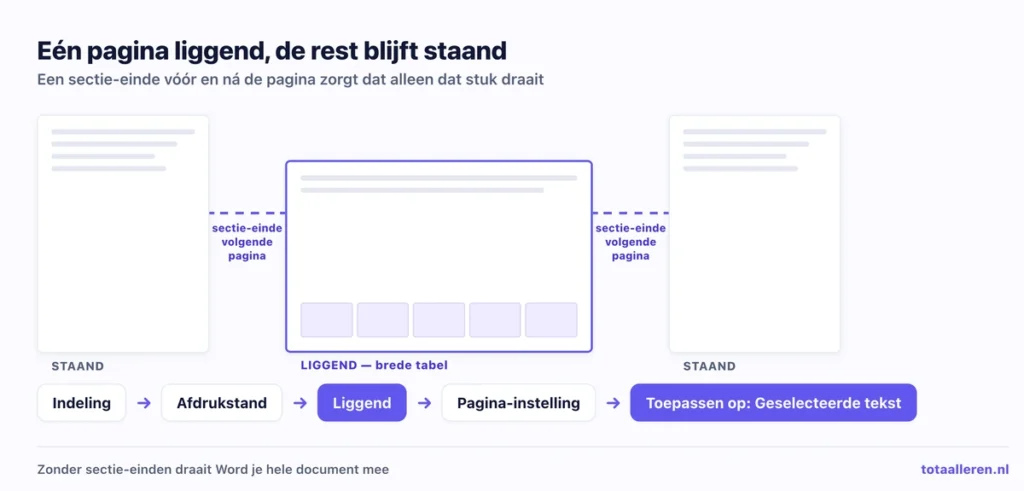
Één pagina liggend maken in Word doe je met een sectie-einde: selecteer de tekst of tabel op die pagina, ga naar Indeling → Afdrukstand → Liggend en kies in Pagina-instelling bij Toepassen op de optie Geselecteerde tekst. Word plaatst de sectie-einden dan zelf, en de rest van je document blijft staand. Hieronder ook de nette handmatige route, de Mac- en Engelse variant, en wat je doet als de kop- en voettekst wegvalt.
De snelste manier: selecteer en draai
Voor één pagina met een tabel of afbeelding erop werkt deze truc het snelst:
- Selecteer alle inhoud die liggend moet komen te staan.
- Ga naar Indeling (of Pagina-indeling, afhankelijk van je versie) en klik rechtsonder in de groep “Pagina-instelling” op het kleine pijltje. Het venster Pagina-instelling opent.
- Kies bij Afdrukstand de optie Liggend.
- Kies onderin bij Toepassen op de optie Geselecteerde tekst. Klik op OK.
Word zet nu automatisch sectie-einden voor en na je selectie, en draait alleen dat stuk. Dit is precies waarom deze methode werkt waar de knop “Afdrukstand → Liggend” faalt: die knop past de wijziging toe op de hele sectie, en als je document maar één sectie heeft, is dat je hele document.
Word zonder zoeken en proberen?
In Word 365 van beginner tot pro leer je secties, opmaakprofielen, sjablonen en inhoudsopgaven — zodat pagina-indeling nooit meer een puzzel is.
De nette manier: sectie-einden zelf plaatsen
Wil je meer controle — bijvoorbeeld omdat er meerdere liggende pagina’s verspreid door je document staan — plaats de sectie-einden dan handmatig:
- Zet de cursor aan het begin van de pagina die liggend moet worden.
- Ga naar Indeling → Eindemarkeringen → Volgende pagina (onder het kopje “Sectie-einden”, niet onder “Pagina-einden”).
- Zet de cursor aan het einde van die pagina en voeg daar nóg een sectie-einde “Volgende pagina” in.
- Klik ergens op de pagina ertussen en kies Indeling → Afdrukstand → Liggend.
Het verschil tussen een pagina-einde en een sectie-einde is hier essentieel. Een pagina-einde begint een nieuwe pagina, maar met dezelfde instellingen. Een sectie-einde begint een nieuw gebied met eigen marges, afdrukstand, kolommen en kop- en voetteksten.
Zet de opmaakmarkeringen aan
Sectie-einden zijn standaard onzichtbaar, en dat maakt problemen oplossen bijna onmogelijk. Druk op Ctrl + Shift + 8 (op de Mac: Cmd + 8) om alle opmaakmarkeringen te tonen. Je ziet dan stippellijnen met de tekst “Sectie-einde (volgende pagina)”. Zo zie je meteen of je er per ongeluk twee hebt staan, of eentje op de verkeerde plek.
Een sectie-einde verwijder je door de cursor er vlak vóór te zetten en op Delete te drukken. Let op: de sectie die verdwijnt, neemt de opmaak over van de sectie die erop volgt. Verwijder je dus het verkeerde einde, dan kan er ineens veel meer omdraaien dan je bedoelde — Ctrl + Z is je vriend.
De kop- en voettekst loopt niet meer door
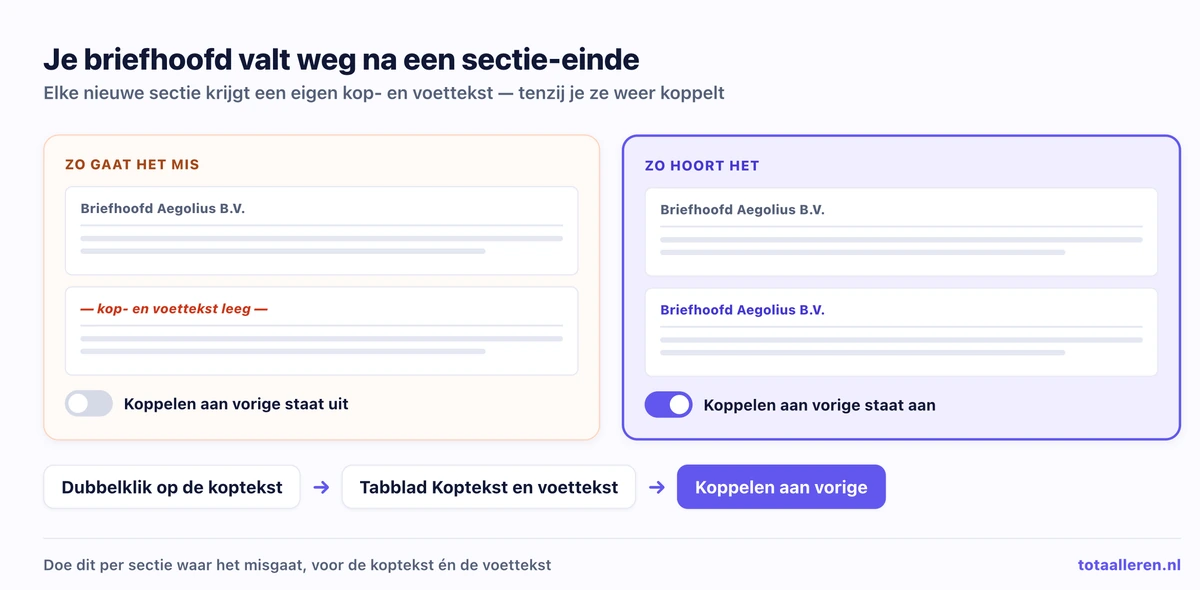
Een veelvoorkomend vervolgprobleem: na het invoegen van sectie-einden verdwijnt je paginanummering of je briefhoofd op de volgende pagina’s. Dat komt doordat elke nieuwe sectie zijn eigen kop- en voettekst kan hebben.
Dubbelklik op de koptekst van de sectie waar het misgaat. In het lint verschijnt het tabblad Koptekst en voettekst met de knop Koppelen aan vorige. Staat die uit, zet hem dan aan — dan neemt deze sectie de kop- en voettekst van de vorige weer over. Doe dit apart voor de koptekst en de voettekst.
Alleen de tabel draaien, niet de pagina
Soms is een liggende pagina overdreven en wil je alleen de tabel zelf een kwartslag draaien. Dat kan door de tabel in een tekstvak te zetten: Invoegen → Tekstvak → Tekstvak tekenen, knip de tabel erin, en draai het tekstvak met de ronde greep bovenaan. Handig voor een bijlage, maar houd er rekening mee dat de tekst dan niet meer doorloopt naar een volgende pagina.
Op een Mac, in Word voor het web en in Word 365
Op een Mac gaat het net zo, alleen heet het tabblad daar soms Lay-out. Selecteer de tekst, kies Afdrukstand → Liggend en zet in het venster Pagina-instelling Toepassen op op Geselecteerde tekst. Sla je die laatste keuze over, dan draait je hele document alsnog.
In Word voor het web lukt dit niet. De webversie heeft wel een afdrukstand, maar die geldt altijd voor het complete document en je kunt er geen sectie-einden invoegen. Kies Openen in bureaubladapp als je één pagina wilt draaien.
In Word 365 op Windows staat de knop op het tabblad Indeling, links in de groep Pagina-instelling. Het kleine pijltje rechtsonder in die groep opent het venster waarin Toepassen op staat.
In het Engels: Layout, Breaks en Landscape
Werk je in een Engelstalige Word, dan heten de stappen Layout → Breaks → Next Page voor het sectie-einde en Layout → Orientation → Landscape voor de afdrukstand. In het venster Page Setup kies je bij Apply to de optie This section of Selected text.
De paginavolgorde veranderen
Pagina’s verslepen kan in Word niet rechtstreeks: er bestaat geen pagina die je kunt oppakken. Twee routes werken wel:
- Via het navigatievenster (Beeld → Navigatievenster → Koppen): sleep een kop naar een andere plek en alle tekst eronder verhuist mee. Dit werkt alleen als je met kopstijlen werkt.
- Knippen en plakken: selecteer de inhoud véér het sectie-einde erachter, knip met Ctrl+X en plak op de nieuwe plek. Neem dat sectie-einde mee, anders laat je de liggende opmaak achter op de oude plaats.
Controleer na het verplaatsen met de opmaakmarkeringen aan of de sectie-einden nog staan waar je ze wilt hebben.
Een lege pagina verwijderen die na het draaien ontstaat
Een sectie-einde van het type Volgende pagina begint zelf ook een nieuwe pagina. Daardoor verschijnt er soms een lege pagina achter de liggende pagina.
Zet eerst de opmaakmarkeringen aan met Ctrl+Shift+8, zodat je ziet wat er staat. Zit de lege pagina middenin, dan staan er twee sectie-einden achter elkaar: zet je cursor er vlak voor en druk op Delete. Staat hij aan het eind van het document, dan past de laatste alinea net niet meer; zet die op lettergrootte 1 of haal hem weg.
Veelgestelde vragen
Waarom draait mijn hele document mee?
Omdat je document uit één sectie bestaat. Zonder sectie-einden geldt de afdrukstand voor alles. Voeg eerst sectie-einden in, of gebruik de route via “Toepassen op: Geselecteerde tekst”.
Kan ik meerdere pagina’s achter elkaar liggend maken?
Ja, dat werkt precies hetzelfde: één sectie-einde vóór de eerste liggende pagina, één ná de laatste. Alles daartussen draait mee.
Blijft dit goed staan in een PDF?
Ja. Exporteer via Bestand → Opslaan als → PDF (of Exporteren). De liggende pagina blijft liggend. Print je via een virtuele printer, controleer dan wel of die niet zelf een afdrukstand afdwingt.
Verder met Word
Werk je aan een langer document, dan zijn een automatische inhoudsopgave en een wachtwoord op het bestand de twee dingen die je daarna wilt regelen.
Secties, stijlen en velden zijn de drie dingen die het verschil maken tussen vechten met Word en ermee werken. In het leerpakket Word 365 van beginner tot pro leer je ze alle drie, in je eigen tempo en met een certificaat na afloop.
Liever in één keer goed leren?
Onze leerpakketten brengen je stap voor stap van begin tot certificaat, in je eigen tempo.
Bekijk alle leerpakketten