Een automatische inhoudsopgave maak je in drie stappen:
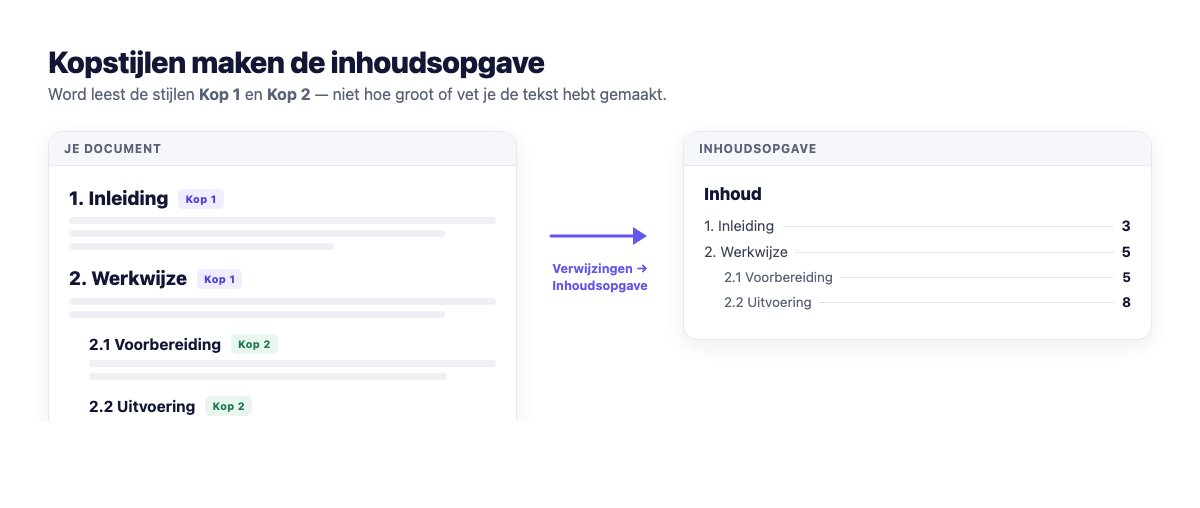
- Geef je koppen de stijl Kop 1, Kop 2 en zo verder, via het tabblad Start.
- Zet je cursor waar de inhoudsopgave moet komen.
- Ga naar Verwijzingen → Inhoudsopgave en kies een automatische tabel.
Word haalt de koppen en paginanummers er vanzelf uit. Wijzigt er iets, dan klik je in de inhoudsopgave en druk je op F9 om hem bij te werken.
Stap 1 is de stap die telt
De hele inhoudsopgave draait om die kopstijlen. Word weet niet dat een regel een kop is omdat jij hem groot en vet hebt gemaakt — het moet de stijl Kop 1 of Kop 2 zijn. Handmatig opgemaakte tekst wordt genegeerd, en dat is vrijwel altijd de reden dat een inhoudsopgave leeg blijft of hoofdstukken mist.
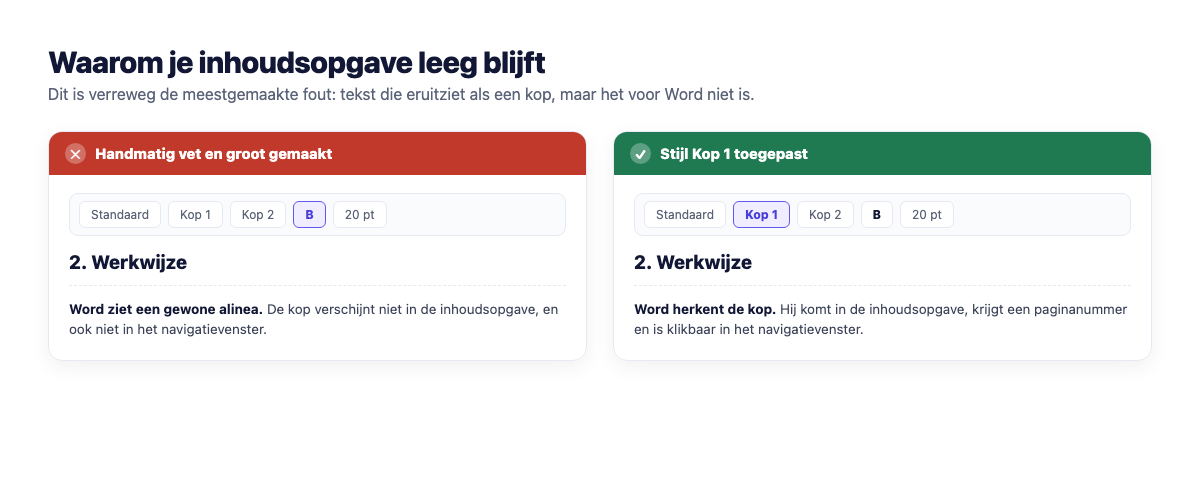
De hiërarchie bepaal je met het niveau: Kop 1 voor hoofdstukken, Kop 2 voor paragrafen daarbinnen, Kop 3 voor het niveau daaronder. Die nesting neemt Word over in de inhoudsopgave.
Het uiterlijk van de koppen aanpassen
Vind je de standaardkoppen van Word lelijk, pas dan de stijl aan in plaats van de tekst zelf. Klik met de rechtermuisknop op Kop 1 in het lint en kies Wijzigen. De opmaak verandert dan in één keer door je hele document, en je inhoudsopgave blijft werken.
Bijwerken na wijzigingen
Klik in de inhoudsopgave en druk op F9. Word vraagt of je alleen de paginanummers wilt bijwerken of de hele tabel. Kies het tweede als je koppen hebt toegevoegd of hernoemd.
Werk de inhoudsopgave altijd bij vlak voordat je het document verstuurt of opslaat als PDF. Een inhoudsopgave die nog naar de vorige indeling verwijst, valt de lezer meteen op.
Navigeren met het navigatievenster
Zet via Beeld → Navigatievenster het paneel links aan. Je ziet dan alle koppen onder elkaar en springt met één klik naar een hoofdstuk. Je kunt er zelfs hele hoofdstukken verslepen om ze te herschikken — inclusief alle tekst die eronder valt.
Veelgemaakte fouten
De inhoudsopgave blijft leeg
Er zijn geen kopstijlen toegepast. Selecteer je hoofdstuktitels en klik op Kop 1 in het lint; daarna werk je de inhoudsopgave bij met F9.
Er staat tekst in die er niet in hoort
Een gewone alinea heeft per ongeluk een kopstijl gekregen. Zet die terug op Standaard.
De paginanummers kloppen niet meer
De inhoudsopgave is niet bijgewerkt. Druk op F9 en kies voor de hele tabel. Begint je nummering pas verderop in het document, kijk dan ook of de secties goed staan.
Verder leren
Kopstijlen zijn de basis onder alles wat een lang document beheersbaar maakt: inhoudsopgave, navigatie en een nette lay-out. Zie ook één pagina liggend maken en een document beveiligen met een wachtwoord. In het leerpakket Word 365 van beginner tot pro leer je professionele documenten opbouwen, van stijlen tot samenwerken in Word Online.