Categorie: Word

  • Word-document beveiligen met een wachtwoord: zo doe je dat

    Een document met persoonsgegevens, een offerte die nog niet rond is, of notulen die niet bij iedereen horen te belanden: soms wil je dat een Word-bestand niet zomaar te openen is. Word heeft daar meerdere opties voor, en ze beschermen lang niet allemaal even goed. In dit artikel zetten we ze op een rij — inclusief welke je moet hebben als je met persoonsgegevens werkt.

    Optie 1: versleutelen met een wachtwoord (de echte beveiliging)

    1. Open het document en ga naar Bestand → Info.
    2. Klik op Document beveiligen en kies Versleutelen met wachtwoord.
    3. Typ een wachtwoord, klik op OK en typ het nog een keer ter bevestiging.
    4. Sla het document op. Vanaf nu vraagt Word bij elke keer openen om het wachtwoord.

    Dit is de enige optie die het bestand daadwerkelijk versleutelt (met AES-256 in moderne versies). Zonder wachtwoord is de inhoud niet te lezen, ook niet als iemand het bestand hernoemt of met een ander programma probeert te openen.

    Daar hoort één waarschuwing bij, en die is serieus: je wachtwoord is niet te herstellen. Microsoft heeft geen achterdeur. Raak je het kwijt, dan is het document weg. Zet het dus in een wachtwoordmanager, niet op een plakbriefje en zeker niet in het bestand ernaast.

    Optie 2: alleen-lezen aanbevelen

    Via Bestand → Info → Document beveiligen → Altijd als alleen-lezen openen krijgt de lezer bij het openen de vraag of het bestand alleen-lezen geopend mag worden. Die vraag kan met één klik genegeerd worden.

    Dit is dus geen beveiliging maar een vriendelijke hint: “je hoeft hier niets in te wijzigen”. Prima voor een sjabloon dat collega’s per ongeluk overschrijven, nutteloos tegen iemand die er wél in wil.

    Optie 3: bewerken beperken

    Onder Controleren → Bewerken beperken kun je vastleggen wat er nog mag: alleen opmerkingen plaatsen, alleen formulieren invullen, of helemaal niets. Je kunt zelfs bepaalde delen vrijgeven voor specifieke personen.

    Handig voor formulieren en voor documenten waar meerdere mensen in werken. Maar ook dit is geen versleuteling: wie het bestand naar een ander formaat omzet, omzeilt de beperking. Gebruik het voor structuur, niet voor vertrouwelijkheid.

    Vergeet de verborgen gegevens niet

    Dit is het punt dat het vaakst wordt overgeslagen. Een Word-bestand bevat meer dan wat je op het scherm ziet: de naam van de auteur, eerdere versies van tekst in bijgehouden wijzigingen, opmerkingen in de kantlijn, en soms verborgen tekst. Een document dat je “schoon” naar buiten stuurt, kan zo alsnog namen of interne discussie prijsgeven.

    Ruim dat op vóór verzending: Bestand → Info → Controleren op problemen → Document inspecteren. Vink aan wat je wilt laten controleren en verwijder wat naar boven komt. Doe dit op een kopie, want verwijderde opmerkingen krijg je niet terug.

    En als er persoonsgegevens in staan?

    Staan er namen, adressen, burgerservicenummers, medische gegevens of personeelsdossiers in het document, dan valt het onder de AVG. Een paar praktische vuistregels:

    • Versleutel het bestand als je het buiten je eigen organisatie verstuurt. Dat is optie 1 hierboven.
    • Stuur het wachtwoord via een ander kanaal dan het document zelf. Wachtwoord in dezelfde mail zetten is hetzelfde als de sleutel onder de deurmat leggen.
    • Deel liever een link dan een bijlage. Met OneDrive of SharePoint houd je toegang in eigen hand en kun je die later weer intrekken. Een verstuurde bijlage is voorgoed weg.
    • Inspecteer het document op verborgen gegevens, zoals hierboven beschreven.
    • Bewaar niet langer dan nodig. Een oud bestand vol persoonsgegevens op een gedeelde schijf is een risico zonder enig nut.

    Veelgestelde vragen

    Hoe haal ik het wachtwoord er weer af?

    Open het document met het wachtwoord, ga naar Bestand → Info → Document beveiligen → Versleutelen met wachtwoord, wis het wachtwoord uit het venster en klik op OK. Daarna opslaan.

    Werkt het wachtwoord ook in Word Online en op mobiel?

    Versleutelde documenten kun je op mobiel en in de desktopversie openen met het wachtwoord, maar Word voor het web kan ze niet openen. Wie het bestand in de browser wil bewerken, moet de versleuteling er eerst afhalen — en dan is rechtenbeheer via OneDrive de betere route.

    Kan ik een PDF op dezelfde manier beveiligen?

    Ja. Kies bij Opslaan als → PDF voor Opties en vink “Document versleutelen met een wachtwoord” aan. Handig als de ontvanger geen Word heeft.

    Verder leren

    Staan er persoonsgegevens in het document, lees dan ook wat de AVG van een klein bedrijf vraagt. Voor de opbouw van een lang document is een automatische inhoudsopgave het handigst.

    Wil je weten wat de AVG in de praktijk van je vraagt — welke gegevens je mag bewaren, hoe lang, en wat je moet doen bij een datalek? Het leerpakket Online privacy (AVG) legt het uit in gewone taal, zonder juridisch jargon. Voor Word zelf is er Word 365 van beginner tot pro.
  • Eén pagina liggend maken in Word (zonder de rest te draaien)

    Je hebt een rapport van twintig pagina’s staand, maar die ene brede tabel past niet. Je zet de afdrukstand op liggend — en plotseling staat je hele document liggend. Herkenbaar? Het antwoord is een sectie-einde. In dit artikel laten we zien hoe je precies één pagina (of een paar) liggend maakt, zonder de rest van je document overhoop te halen.

    De snelste manier: selecteer en draai

    Voor één pagina met een tabel of afbeelding erop werkt deze truc het snelst:

    1. Selecteer alle inhoud die liggend moet komen te staan.
    2. Ga naar Indeling (of Pagina-indeling, afhankelijk van je versie) en klik rechtsonder in de groep “Pagina-instelling” op het kleine pijltje. Het venster Pagina-instelling opent.
    3. Kies bij Afdrukstand de optie Liggend.
    4. Kies onderin bij Toepassen op de optie Geselecteerde tekst. Klik op OK.

    Word zet nu automatisch sectie-einden voor en na je selectie, en draait alleen dat stuk. Dit is precies waarom deze methode werkt waar de knop “Afdrukstand → Liggend” faalt: die knop past de wijziging toe op de hele sectie, en als je document maar één sectie heeft, is dat je hele document.

    De nette manier: sectie-einden zelf plaatsen

    Wil je meer controle — bijvoorbeeld omdat er meerdere liggende pagina’s verspreid door je document staan — plaats de sectie-einden dan handmatig:

    1. Zet de cursor aan het begin van de pagina die liggend moet worden.
    2. Ga naar Indeling → Eindemarkeringen → Volgende pagina (onder het kopje “Sectie-einden”, niet onder “Pagina-einden”).
    3. Zet de cursor aan het einde van die pagina en voeg daar nóg een sectie-einde “Volgende pagina” in.
    4. Klik ergens op de pagina ertussen en kies Indeling → Afdrukstand → Liggend.

    Het verschil tussen een pagina-einde en een sectie-einde is hier essentieel. Een pagina-einde begint een nieuwe pagina, maar met dezelfde instellingen. Een sectie-einde begint een nieuw gebied met eigen marges, afdrukstand, kolommen en kop- en voetteksten.

    Zet de opmaakmarkeringen aan

    Sectie-einden zijn standaard onzichtbaar, en dat maakt problemen oplossen bijna onmogelijk. Druk op Ctrl + Shift + 8 (op de Mac: Cmd + 8) om alle opmaakmarkeringen te tonen. Je ziet dan stippellijnen met de tekst “Sectie-einde (volgende pagina)”. Zo zie je meteen of je er per ongeluk twee hebt staan, of eentje op de verkeerde plek.

    Een sectie-einde verwijder je door de cursor er vlak vóór te zetten en op Delete te drukken. Let op: de sectie die verdwijnt, neemt de opmaak over van de sectie die erop volgt. Verwijder je dus het verkeerde einde, dan kan er ineens veel meer omdraaien dan je bedoelde — Ctrl + Z is je vriend.

    De kop- en voettekst loopt niet meer door

    Een veelvoorkomend vervolgprobleem: na het invoegen van sectie-einden verdwijnt je paginanummering of je briefhoofd op de volgende pagina’s. Dat komt doordat elke nieuwe sectie zijn eigen kop- en voettekst kan hebben.

    Dubbelklik op de koptekst van de sectie waar het misgaat. In het lint verschijnt het tabblad Koptekst en voettekst met de knop Koppelen aan vorige. Staat die uit, zet hem dan aan — dan neemt deze sectie de kop- en voettekst van de vorige weer over. Doe dit apart voor de koptekst en de voettekst.

    Alleen de tabel draaien, niet de pagina

    Soms is een liggende pagina overdreven en wil je alleen de tabel zelf een kwartslag draaien. Dat kan door de tabel in een tekstvak te zetten: Invoegen → Tekstvak → Tekstvak tekenen, knip de tabel erin, en draai het tekstvak met de ronde greep bovenaan. Handig voor een bijlage, maar houd er rekening mee dat de tekst dan niet meer doorloopt naar een volgende pagina.

    Veelgestelde vragen

    Waarom draait mijn hele document mee?

    Omdat je document uit één sectie bestaat. Zonder sectie-einden geldt de afdrukstand voor alles. Voeg eerst sectie-einden in, of gebruik de route via “Toepassen op: Geselecteerde tekst”.

    Kan ik meerdere pagina’s achter elkaar liggend maken?

    Ja, dat werkt precies hetzelfde: één sectie-einde vóór de eerste liggende pagina, één ná de laatste. Alles daartussen draait mee.

    Blijft dit goed staan in een PDF?

    Ja. Exporteer via Bestand → Opslaan als → PDF (of Exporteren). De liggende pagina blijft liggend. Print je via een virtuele printer, controleer dan wel of die niet zelf een afdrukstand afdwingt.

    Verder met Word

    Werk je aan een langer document, dan zijn een automatische inhoudsopgave en een wachtwoord op het bestand de twee dingen die je daarna wilt regelen.

    Secties, stijlen en velden zijn de drie dingen die het verschil maken tussen vechten met Word en ermee werken. In het leerpakket Word 365 van beginner tot pro leer je ze alle drie, in je eigen tempo en met een certificaat na afloop.

    Ook handig: een automatische inhoudsopgave maken in Word.

  • Hoe maak je een automatische inhoudsopgave in Word?

    Een automatische inhoudsopgave maak je in drie stappen:

    1. Geef je koppen de stijl Kop 1, Kop 2 en zo verder, via het tabblad Start.
    2. Zet je cursor waar de inhoudsopgave moet komen.
    3. Ga naar Verwijzingen → Inhoudsopgave en kies een automatische tabel.

    Word haalt de koppen en paginanummers er vanzelf uit. Wijzigt er iets, dan klik je in de inhoudsopgave en druk je op F9 om hem bij te werken.

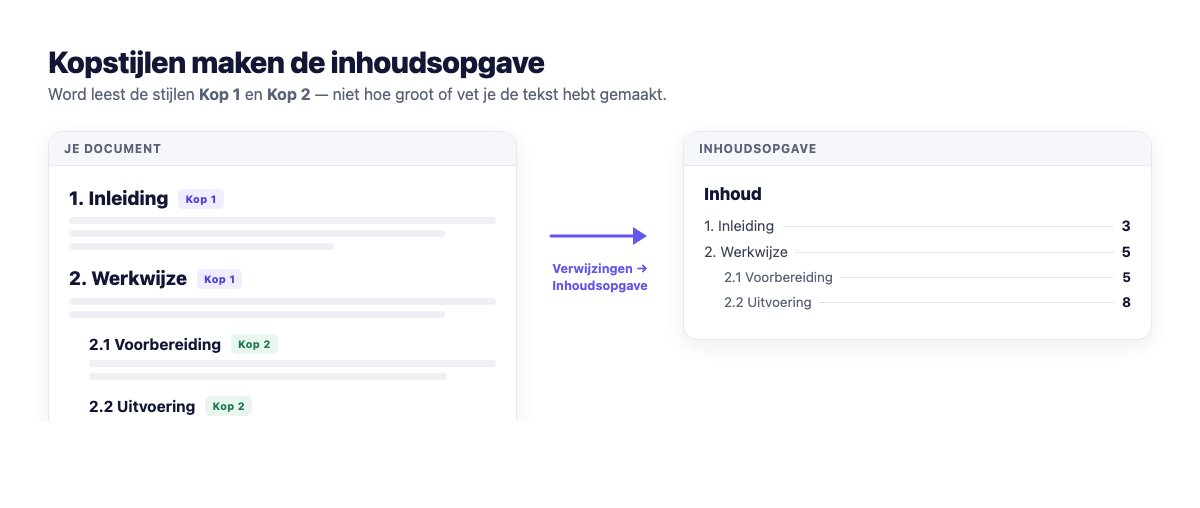
    Word-document met de stijlen Kop 1 en Kop 2 naast de inhoudsopgave die daaruit ontstaat, met paginanummers
    Word haalt de inhoudsopgave uit de kopstijlen, niet uit de opmaak.

    Stap 1 is de stap die telt

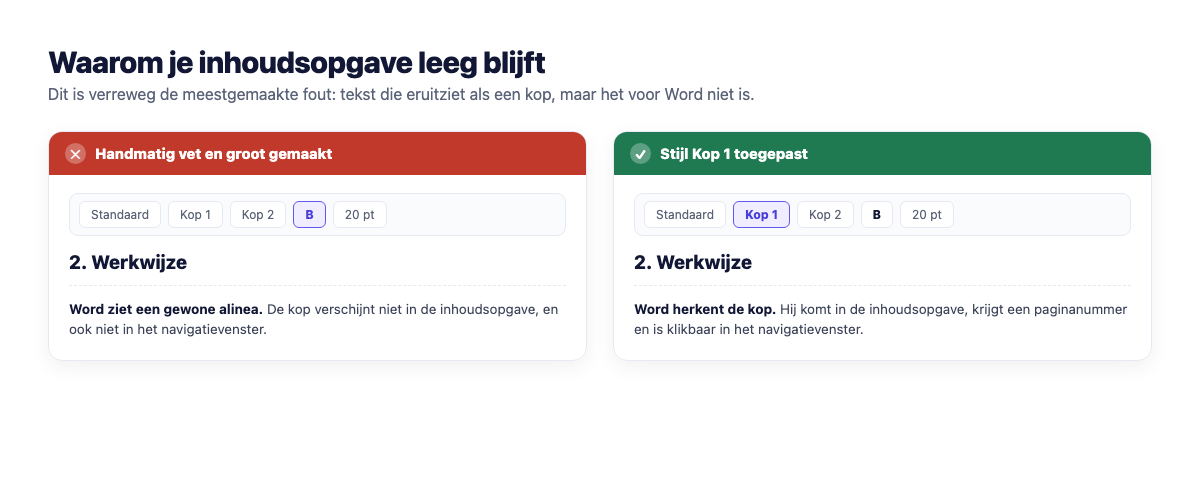
    De hele inhoudsopgave draait om die kopstijlen. Word weet niet dat een regel een kop is omdat jij hem groot en vet hebt gemaakt — het moet de stijl Kop 1 of Kop 2 zijn. Handmatig opgemaakte tekst wordt genegeerd, en dat is vrijwel altijd de reden dat een inhoudsopgave leeg blijft of hoofdstukken mist.

    Vergelijking tussen een handmatig vet gemaakte regel en dezelfde regel met de stijl Kop 1 toegepast in Word
    Alleen de rechterversie komt in je inhoudsopgave terecht.

    De hiërarchie bepaal je met het niveau: Kop 1 voor hoofdstukken, Kop 2 voor paragrafen daarbinnen, Kop 3 voor het niveau daaronder. Die nesting neemt Word over in de inhoudsopgave.

    Het uiterlijk van de koppen aanpassen

    Vind je de standaardkoppen van Word lelijk, pas dan de stijl aan in plaats van de tekst zelf. Klik met de rechtermuisknop op Kop 1 in het lint en kies Wijzigen. De opmaak verandert dan in één keer door je hele document, en je inhoudsopgave blijft werken.

    Bijwerken na wijzigingen

    Klik in de inhoudsopgave en druk op F9. Word vraagt of je alleen de paginanummers wilt bijwerken of de hele tabel. Kies het tweede als je koppen hebt toegevoegd of hernoemd.

    Werk de inhoudsopgave altijd bij vlak voordat je het document verstuurt of opslaat als PDF. Een inhoudsopgave die nog naar de vorige indeling verwijst, valt de lezer meteen op.

    Navigeren met het navigatievenster

    Zet via Beeld → Navigatievenster het paneel links aan. Je ziet dan alle koppen onder elkaar en springt met één klik naar een hoofdstuk. Je kunt er zelfs hele hoofdstukken verslepen om ze te herschikken — inclusief alle tekst die eronder valt.

    Veelgemaakte fouten

    De inhoudsopgave blijft leeg

    Er zijn geen kopstijlen toegepast. Selecteer je hoofdstuktitels en klik op Kop 1 in het lint; daarna werk je de inhoudsopgave bij met F9.

    Er staat tekst in die er niet in hoort

    Een gewone alinea heeft per ongeluk een kopstijl gekregen. Zet die terug op Standaard.

    De paginanummers kloppen niet meer

    De inhoudsopgave is niet bijgewerkt. Druk op F9 en kies voor de hele tabel. Begint je nummering pas verderop in het document, kijk dan ook of de secties goed staan.

    Verder leren

    Kopstijlen zijn de basis onder alles wat een lang document beheersbaar maakt: inhoudsopgave, navigatie en een nette lay-out. Zie ook één pagina liggend maken en een document beveiligen met een wachtwoord. In het leerpakket Word 365 van beginner tot pro leer je professionele documenten opbouwen, van stijlen tot samenwerken in Word Online.