
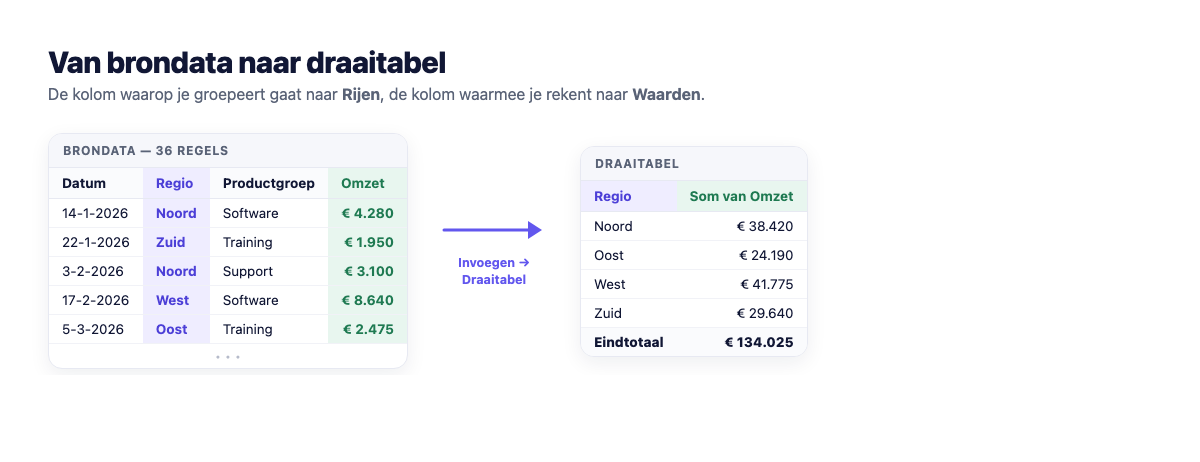
Een draaitabel maak je in vier handelingen:
- Klik ergens in je gegevens.
- Ga naar Invoegen → Draaitabel en bevestig met OK.
- Sleep in het paneel rechts een kolom naar Rijen en een getalkolom naar Waarden.
- Klaar — Excel telt automatisch op per groep.
Daarmee heb je in tien seconden een samenvatting van duizenden regels. Hieronder staat wat de vakken precies doen, en waarom het soms misgaat.
Wat de vier vakken doen
| Vak | Wat je erin sleept |
|---|---|
| Rijen | Waarop je groepeert: afdeling, maand, productgroep |
| Waarden | Wat er berekend wordt: meestal een som of een aantal |
| Kolommen | Een tweede indeling naast elkaar, bijvoorbeeld per jaar |
| Filters | Waarmee je de hele tabel beperkt, bijvoorbeeld tot één regio |
Begin met alleen Rijen en Waarden. Kolommen erbij is snel te veel van het goede: een draaitabel die twintig kolommen breed wordt, leest niemand meer.
Zorg eerst voor nette brondata
Een draaitabel werkt alleen goed op een net bereik: elke kolom heeft één duidelijke koptekst, er zitten geen lege rijen tussen, en er zijn geen samengevoegde cellen. Ontbreekt een koptekst, dan weigert Excel de draaitabel te maken.
Zet je gegevens bij voorkeur eerst om naar een echte tabel met Ctrl + T. Voeg je later rijen toe, dan groeit die tabel mee en hoef je bij het vernieuwen van de draaitabel het bereik niet aan te passen.
De berekening veranderen
Standaard telt Excel op. Klik met de rechtermuisknop op een waarde en kies Waardeveldinstellingen om er een aantal, gemiddelde, maximum of minimum van te maken.
In datzelfde venster zit onder Waarden weergeven als een handige mogelijkheid: kies % van eindtotaal en je ziet meteen het aandeel van elke groep, zonder zelf een formule te schrijven.
Groeperen op maand of jaar
Staan er datums in je rijen, klik dan met de rechtermuisknop op een datum en kies Groeperen. Je kunt dan kiezen voor dagen, maanden, kwartalen en jaren tegelijk. Zo maak je van een lijst met losse orderdatums in één handeling een overzicht per maand.
Vernieuwen na een wijziging
Een draaitabel werkt met een momentopname van je gegevens. Verander je iets in de brongegevens, dan zie je dat pas na Gegevens → Alles vernieuwen, of met de sneltoets Alt + F5. Dit wordt het vaakst vergeten en leidt tot cijfers die kloppen noch opvallen.
Veelgemaakte fouten
De totalen kloppen niet
Meestal staan getallen als tekst opgeslagen; Excel telt die niet mee maar telt ze wel als aantal. Links uitgelijnde getallen zijn het signaal. Los het op met Tekst naar kolommen of door de kolom opnieuw als getal op te maken.
Nieuwe rijen verschijnen niet in de draaitabel
Het brongebied is vast ingesteld en groeit niet mee. Zet de brongegevens om naar een tabel met Ctrl + T, of pas het bereik aan via Draaitabel analyseren → Gegevensbron wijzigen.
Er staat “(leeg)” in de tabel
Er zitten lege cellen in de kolom waarop je groepeert. Vul ze in de brongegevens aan, of filter ze weg in de draaitabel.
Verder leren
Draaitabellen combineren goed met de andere functies waarmee je grote bestanden hanteerbaar houdt, zoals VERT.ZOEKEN om gegevens uit een andere tabel op te halen en een keuzelijst om invoerfouten te voorkomen. In het leerpakket Excel 365 van beginner tot pro leer je ze in samenhang gebruiken, met oefeningen, een toets en een certificaat.