De ALS-functie in Excel: voorbeelden met meerdere voorwaarden

Meerdere voorwaarden test je in Excel op drie manieren: ALS combineren met EN (alles moet kloppen), met OF (één is genoeg), of in één keer met ALS.VOORWAARDEN, waarmee de stapel haakjes van geneste formules vervalt. Hieronder staan ze alle drie met voorbeelden, plus rekenen en opzoeken met meerdere criteria, en de fouten die het vaakst misgaan.
Welke functie heb je nodig?
| Wat wil je doen? | Functie | In het Engels |
|---|---|---|
| Eén voorwaarde testen | ALS | IF |
| Alle voorwaarden moeten kloppen | ALS met EN | IF + AND |
| Eén van de voorwaarden is genoeg | ALS met OF | IF + OR |
| Meer dan twee uitkomsten | ALS.VOORWAARDEN | IFS |
| Optellen met één voorwaarde | SOM.ALS | SUMIF |
| Optellen met meerdere voorwaarden | SOMMEN.ALS | SUMIFS |
| Tellen met één voorwaarde | AANTAL.ALS | COUNTIF |
| Tellen met meerdere voorwaarden | AANTALLEN.ALS | COUNTIFS |
| Opzoeken op meerdere criteria | X.ZOEKEN of INDEX/VERGELIJKEN | XLOOKUP |
De basis: ALS in drie onderdelen
=ALS(voorwaarde; waarde_als_waar; waarde_als_onwaar)Een voorbeeld. In kolom B staat de omzet, het doel is 10.000 euro:
=ALS(B2>=10000; "Gehaald"; "Niet gehaald")Tekst tussen dubbele aanhalingstekens, getallen zonder. In het Engels heet de functie IF en gebruik je komma’s in plaats van puntkomma’s.
Formules die je niet elke keer hoeft op te zoeken?
In Excel 365 van beginner tot pro bouw je van ALS en VERT.ZOEKEN naar draaitabellen en gegevensvalidatie, stap voor stap.
Meerdere voorwaarden: EN en OF
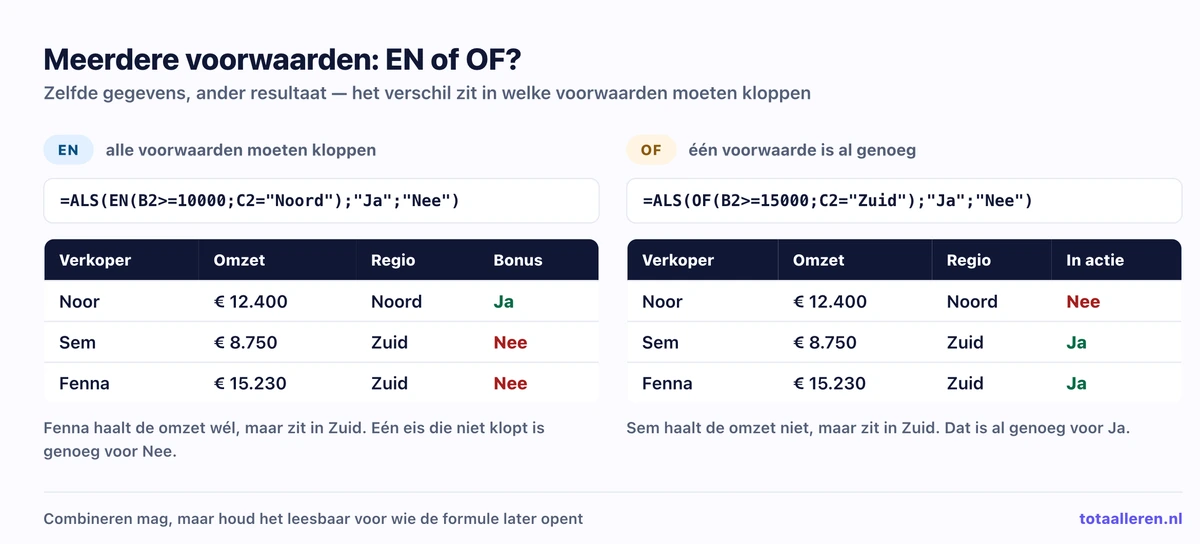
Vaak moet er aan méér dan één eis worden voldaan. Daarvoor zet je EN of OF binnen je ALS-functie.
- EN — alle voorwaarden moeten kloppen:
=ALS(EN(B2>=10000; C2="Ja"); "Bonus"; "Geen bonus") - OF — één voorwaarde is genoeg:
=ALS(OF(B2>=10000; C2="Ja"); "Bonus"; "Geen bonus")
Je mag ze ook combineren, maar houd het leesbaar. Een formule die je over een half jaar zelf niet meer begrijpt, is een formule die je collega straks niet durft aan te passen. Heb je een Microsoft 365 Copilot-licentie, dan kun je Copilot in Excel een formule laten schrijven of uitleggen — controleer daarna wel zelf wat eruit komt.
Geneste ALS: van een cijfer naar een letter
Wil je meer dan twee uitkomsten, dan kun je ALS-functies in elkaar stoppen. Het “anders”-deel van de ene ALS wordt dan een nieuwe ALS:
=ALS(B2>=90;"A"; ALS(B2>=75;"B"; ALS(B2>=60;"C";"D")))Belangrijk: werk van hoog naar laag (of van laag naar hoog), en niet door elkaar. Excel stopt bij de eerste voorwaarde die waar is. Zet je de grens van 60 vooraan, dan krijgt een score van 95 ook een C — want 95 is immers groter dan 60.
Veel makkelijker: ALS.VOORWAARDEN
Drie geneste ALS-functies zijn nog te doen. Zes worden een haakjesdrama. In Microsoft 365 en Excel 2019 en nieuwer gebruik je daarom ALS.VOORWAARDEN (IFS). Je geeft simpelweg paren op van voorwaarde en uitkomst:
=ALS.VOORWAARDEN(B2>=90;"A"; B2>=75;"B"; B2>=60;"C"; WAAR;"D")Dat laatste paar met WAAR is het vangnet: als geen enkele voorwaarde klopt, wordt dit de uitkomst. Laat je hem weg, dan krijg je een foutmelding bij waarden die nergens in passen.
Rekenen met een voorwaarde: SOM.ALS en AANTAL.ALS
Een veelgemaakte denkfout is om ALS te gebruiken waar je eigenlijk wilt optellen of tellen met een voorwaarde. Daar zijn eigen functies voor:
=SOM.ALS(A2:A100; "Amsterdam"; B2:B100)— telt de omzet op van alle rijen met Amsterdam.=AANTAL.ALS(A2:A100; "Amsterdam")— telt hoeveel rijen Amsterdam bevatten.=SOMMEN.ALS(B2:B100; A2:A100;"Amsterdam"; C2:C100;"2026")— optellen met meerdere voorwaarden. Let op: hier staat het optelbereik juist vooraan.
Optellen en tellen met twee of meer criteria
SOM.ALS en AANTAL.ALS werken met één criterium. Heb je er meer, dan gebruik je de meervoudsvarianten SOMMEN.ALS en AANTALLEN.ALS. Let op de volgorde, want die is net andersom:
=SOMMEN.ALS(C2:C100; A2:A100;"Amsterdam"; B2:B100;">1000")Bij SOMMEN.ALS staat het op te tellen bereik voorop, daarna telkens een paar van bereik en criterium. Bij SOM.ALS stond dat bereik juist achteraan. Dat is de fout die iedereen één keer maakt.
=AANTALLEN.ALS(A2:A100;"Amsterdam"; B2:B100;">1000")Wil je het gemiddelde in plaats van de som, dan is GEMIDDELDEN.ALS de derde uit dit rijtje, met dezelfde volgorde als SOMMEN.ALS.
Een waarde opzoeken op meerdere criteria
VERT.ZOEKEN kan maar op één kolom zoeken. Moet je op twee kenmerken tegelijk zoeken, bijvoorbeeld artikel én maat, dan plak je de criteria met een ampersand aan elkaar:
=X.ZOEKEN(F2&G2; A2:A100&B2:B100; C2:C100)In oudere versies zonder X.ZOEKEN doe je hetzelfde met INDEX en VERGELIJKEN, af te sluiten met Ctrl+Shift+Enter:
=INDEX(C2:C100; VERGELIJKEN(F2&G2; A2:A100&B2:B100; 0))Krijg je #N/B terwijl de waarde er wel staat, controleer dan op spaties aan het eind van de celinhoud. Dat is veruit de vaakste oorzaak.
ALS gebruiken met tekst in plaats van getallen
Tekst vergelijk je net als een getal, maar tussen dubbele aanhalingstekens. Hoofdletters maken daarbij niet uit:
=ALS(C2="Ja"; "Akkoord"; "Nog niet")Wil je weten of een cel bepaalde tekst bevat in plaats van er precies aan gelijk is, combineer ALS dan met AANTAL.ALS en een sterretje als jokerteken:
=ALS(AANTAL.ALS(A2;"*factuur*")>0; "Ja"; "Nee")Kijken of een waarde tussen twee grenzen ligt
Tussen twee waarden testen doe je met EN, want er moeten twee dingen tegelijk kloppen: groter dan de ondergrens én kleiner dan de bovengrens.
=ALS(EN(B2>=1000; B2<=5000); "In bereik"; "Buiten bereik")Schrijf je dat als 1000<=B2<=5000, dan rekent Excel van links naar rechts en krijg je een onzinnige uitkomst. Die schrijfwijze bestaat in Excel niet.
Veelgestelde vragen
Hoe test ik of een cel bepaalde tekst bevat?
Met =ALS(ISGETAL(VIND.SPEC("factuur";A2));"Ja";"Nee") voor een hoofdlettergevoelige zoekopdracht, of VIND.ALLES in plaats van VIND.SPEC als hoofdletters niet uitmaken.
Waarom krijg ik een waardefout?
Meestal omdat je rekent met een cel waar tekst in staat, of omdat er aanhalingstekens ontbreken rond een tekstwaarde. Controleer ook of je geen komma hebt gebruikt waar een puntkomma hoort.
Kan ik een lege cel leeg laten in plaats van nul?
Ja: gebruik twee aanhalingstekens als uitkomst, bijvoorbeeld =ALS(B2="";"";B2*1,21). De cel lijkt dan leeg, maar bevat technisch gezien een lege tekst — bij sommige vervolgberekeningen is dat een verschil om rekening mee te houden.
Verder met Excel
Zodra je per regel een uitkomst hebt, wil je er meestal een samenvatting van. Dat is precies waar een draaitabel voor is: die telt je categorieën in één keer bij elkaar op.
ALS werkt het best als de ingevoerde waarden voorspelbaar zijn. Gebruik daarom een keuzelijst om typefouten te voorkomen, en VERT.ZOEKEN om gegevens uit een andere tabel op te halen.
Wie ALS begrijpt, begrijpt de logica achter vrijwel elke formule die erna komt. In Excel 365 van beginner tot pro bouwen we die logica stap voor stap op, met oefenbestanden en een certificaat na afloop.
Liever in één keer goed leren?
Onze leerpakketten brengen je stap voor stap van begin tot certificaat, in je eigen tempo.
Bekijk alle leerpakketten