Hoe maak je een draaitabel in Excel? Stap-voor-stap uitleg
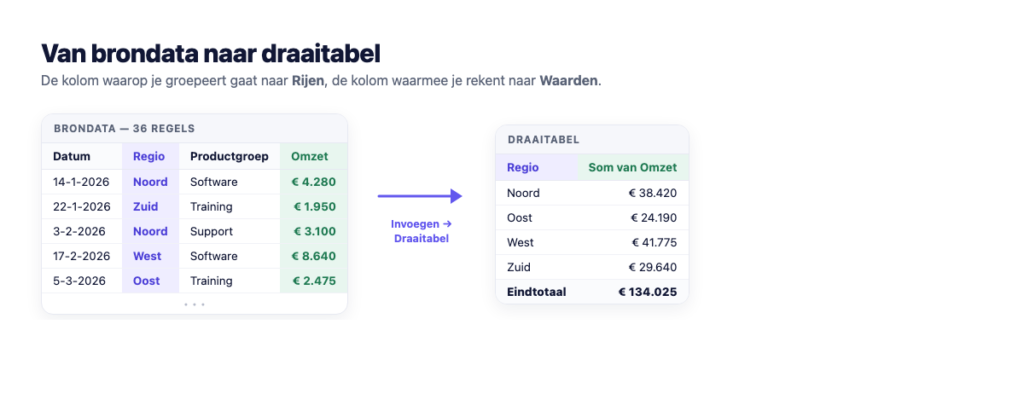
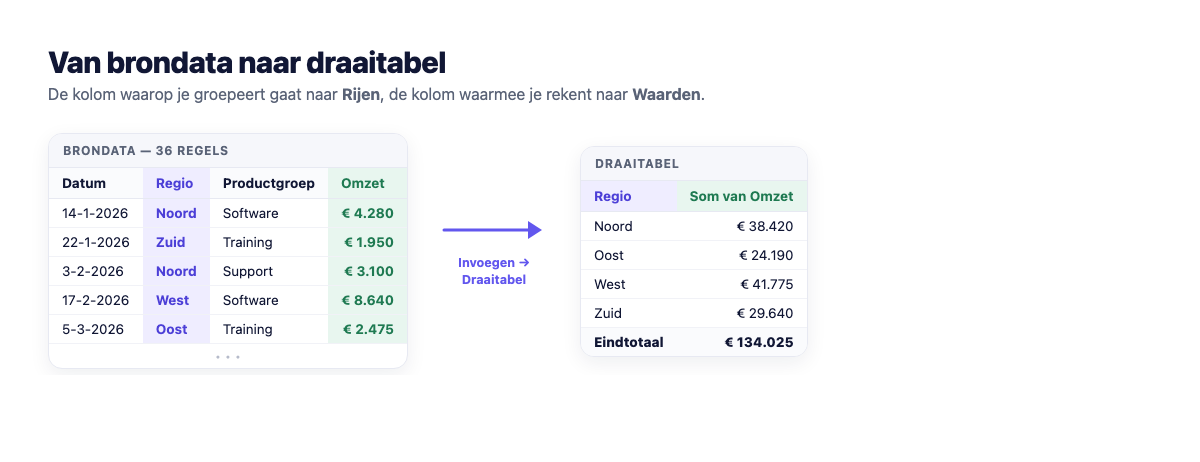
Een draaitabel maak je in vier handelingen:
- Klik ergens in je gegevens.
- Ga naar Invoegen → Draaitabel en bevestig met OK.
- Sleep in het paneel rechts een kolom naar Rijen en een getalkolom naar Waarden.
- Klaar — Excel telt automatisch op per groep.
Daarmee heb je in tien seconden een samenvatting van duizenden regels. Hieronder staat wat de vakken precies doen, en waarom het soms misgaat.
Wat de vier vakken doen
| Vak | Wat je erin sleept |
|---|---|
| Rijen | Waarop je groepeert: afdeling, maand, productgroep |
| Waarden | Wat er berekend wordt: meestal een som of een aantal |
| Kolommen | Een tweede indeling naast elkaar, bijvoorbeeld per jaar |
| Filters | Waarmee je de hele tabel beperkt, bijvoorbeeld tot één regio |
Begin met alleen Rijen en Waarden. Kolommen erbij is snel te veel van het goede: een draaitabel die twintig kolommen breed wordt, leest niemand meer.
Draaitabellen die je ook volgende maand nog snapt?
In Excel 365 van beginner tot pro leer je draaitabellen opbouwen, filteren en bijwerken — plus de formules eronder, zodat je bron klopt voordat je gaat draaien.
Zorg eerst voor nette brondata
Een draaitabel werkt alleen goed op een net bereik: elke kolom heeft één duidelijke koptekst, er zitten geen lege rijen tussen, en er zijn geen samengevoegde cellen. Ontbreekt een koptekst, dan weigert Excel de draaitabel te maken.
Zet je gegevens bij voorkeur eerst om naar een echte tabel met Ctrl + T. Voeg je later rijen toe, dan groeit die tabel mee en hoef je bij het vernieuwen van de draaitabel het bereik niet aan te passen.
De berekening veranderen
Standaard telt Excel op. Klik met de rechtermuisknop op een waarde en kies Waardeveldinstellingen om er een aantal, gemiddelde, maximum of minimum van te maken.
In datzelfde venster zit onder Waarden weergeven als een handige mogelijkheid: kies % van eindtotaal en je ziet meteen het aandeel van elke groep, zonder zelf een formule te schrijven.
Groeperen op maand of jaar
Staan er datums in je rijen, klik dan met de rechtermuisknop op een datum en kies Groeperen. Je kunt dan kiezen voor dagen, maanden, kwartalen en jaren tegelijk. Zo maak je van een lijst met losse orderdatums in één handeling een overzicht per maand.
Vernieuwen na een wijziging
Een draaitabel werkt met een momentopname van je gegevens. Verander je iets in de brongegevens, dan zie je dat pas na Gegevens → Alles vernieuwen, of met de sneltoets Alt + F5. Dit wordt het vaakst vergeten en leidt tot cijfers die kloppen noch opvallen.
Een draaigrafiek maken
Een draaigrafiek zit vast aan je draaitabel: filter je in de tabel, dan verandert de grafiek mee.
Staat je draaitabel er al, klik er dan in en ga naar Draaitabelanalyse → Draaigrafiek, kies een grafiektype en klik op OK. Wil je allebei in één keer, kies dan Invoegen → Draaigrafiek → Draaigrafiek en draaitabel.
De knoppen die je op de grafiek ziet staan zijn filterknoppen. Ze horen bij de grafiek en worden niet meegeprint; wil je ze toch weg, klik er dan met de rechtermuisknop op en kies Alle veldknoppen op grafiek verbergen.
Eén beperking: een draaigrafiek kan geen spreidingsdiagram, bellendiagram of koersgrafiek zijn. Heb je zo’n type nodig, maak dan een gewone grafiek op basis van de cellen van de draaitabel.
Een berekend veld toevoegen
Wil je rekenen met iets dat niet in je brondata staat — marge, btw, een verschil tussen twee kolommen — dan maak je een berekend veld. Dat is iets anders dan de berekening van een bestaand veld veranderen.
Klik in de draaitabel en ga naar Draaitabelanalyse → Velden, items en sets → Berekend veld. Vul bij Naam in wat er boven de kolom moet komen, en bij Formule je berekening met de veldnamen uit de lijst eronder:
=Omzet-InkoopTwee dingen om te weten voordat je dit gebruikt:
- Een berekend veld rekent op de totalen van de groep, niet rij voor rij. Bij percentages en gemiddelden geeft dat soms een andere uitkomst dan je verwacht.
- Wil je een percentage van het totaal, gebruik dan géén berekend veld. Klik met de rechtermuisknop op een waarde en kies Waarden weergeven als → % van eindtotaal. Dat is korter en altijd goed.
Een draaitabel van meerdere tabbladen
Hiervoor heb je een wizard nodig die niet meer in het lint staat. Druk los achter elkaar op Alt, D en P om de oude Draaitabelwizard te openen, kies Meerdere samengevoegde bereiken en voeg je bereiken toe.
In de praktijk valt dat tegen: de wizard gooit kolomnamen door elkaar zodra de tabbladen niet exact gelijk zijn opgebouwd. De betere route is Power Query. Zet elk tabblad om naar een tabel (Gegevens → Uit tabel/bereik), en voeg de query’s daarna onder elkaar met Query’s samenvoegen → Toevoegen. Op die ene lijst maak je vervolgens gewoon één draaitabel.
Dat kost de eerste keer tien minuten extra, maar daarna hoef je bij een nieuwe maand alleen nog te vernieuwen.
In het Engels: Insert, PivotTable
In een Engelstalige Excel heet een draaitabel een PivotTable en maak je hem via Insert → PivotTable. De vier vakken heten Filters, Columns, Rows en Values. Een draaigrafiek is een PivotChart, vernieuwen is Refresh, en een berekend veld zit onder PivotTable Analyze → Fields, Items & Sets → Calculated Field.
Veelgemaakte fouten
De totalen kloppen niet
Meestal staan getallen als tekst opgeslagen; Excel telt die niet mee maar telt ze wel als aantal. Links uitgelijnde getallen zijn het signaal. Los het op met Tekst naar kolommen of door de kolom opnieuw als getal op te maken.
Nieuwe rijen verschijnen niet in de draaitabel
Het brongebied is vast ingesteld en groeit niet mee. Zet de brongegevens om naar een tabel met Ctrl + T, of pas het bereik aan via Draaitabel analyseren → Gegevensbron wijzigen.
Er staat “(leeg)” in de tabel
Er zitten lege cellen in de kolom waarop je groepeert. Vul ze in de brongegevens aan, of filter ze weg in de draaitabel.
Verder leren
Twee functies die je naast draaitabellen het vaakst nodig hebt: met de ALS-functie laat je Excel per regel een keuze maken, en Copilot in Excel maakt een eerste draaitabel voor je als je gegevens netjes in een tabel staan.
Draaitabellen combineren goed met de andere functies waarmee je grote bestanden hanteerbaar houdt, zoals VERT.ZOEKEN om gegevens uit een andere tabel op te halen en een keuzelijst om invoerfouten te voorkomen. In het leerpakket Excel 365 van beginner tot pro leer je ze in samenhang gebruiken, met oefeningen, een toets en een certificaat.
Liever in één keer goed leren?
Onze leerpakketten brengen je stap voor stap van begin tot certificaat, in je eigen tempo.
Bekijk alle leerpakketten